Schnell-Check: Ist Ihr Rechner bereit für Windows 11?

Schnell-Check: Ist Ihr Rechner bereit für Windows 11?

Viele PC-Nutzer fragen sich: Läuft Windows 11 auf meinem Computer? Diese kurze Anleitung hilft Ihnen, ohne viel Fachwissen zu prüfen, ob Ihr Gerät kompatibel und startklar ist. Wenn Sie irgendwo nicht weiterkommen, unterstützen wir Sie gern.


1. Überprüfen Sie, ob Windows Updates verfügbar sind

  • Warum? Ein aktuelles Windows 10 zeigt oft selbst an, ob Windows 11 bereitsteht.
  • So geht’s:
    1. Klicken Sie unten links auf Start und dann auf Einstellungen.
    2. Wählen Sie Update und Sicherheit (oder Windows Update) und klicken Sie auf Nach Updates suchen.
    3. Wenn Windows 11 als Option erscheint, ist Ihr Gerät ziemlich sicher kompatibel.

2. Nutzen Sie das offizielle PC Health Check Tool

  • Warum? Dieses Tool von Microsoft sagt Ihnen ganz klar, ob Ihr PC Windows 11-ready ist.
  • So geht’s:
    1. Laden Sie das PC Health Check Tool (kostenlos) von der offiziellen Microsoft-Website herunter.
    2. Starten Sie das Tool und klicken Sie auf Jetzt prüfen.
    3. Erscheint eine grüne Häkchen-Meldung, ist alles gut. Wenn nicht, zeigt das Tool an, was fehlt.

3. Prüfen Sie den Arbeitsspeicher (RAM)

  • Warum? Mindestens 4 GB sind Pflicht, besser sind 8 GB oder mehr.
  • So geht’s:
    1. Klicken Sie auf Start und dann auf Einstellungen.
    2. Wählen Sie SystemInfo (oder Über). Dort sehen Sie Ihre RAM-Größe.
    3. Liegen Sie unter 4 GB, ist ein RAM-Upgrade nötig, damit Windows 11 reibungslos läuft.

4. Achten Sie auf Prozessor und Sicherheitschip (TPM 2.0)

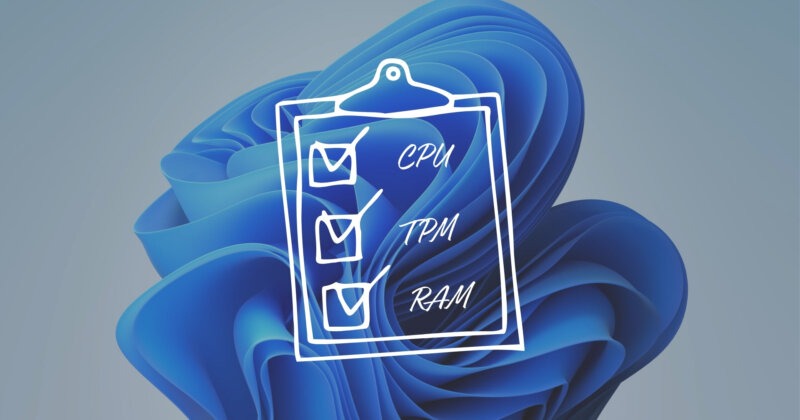
  • Warum? Windows 11 braucht eine moderne CPU (Intel ab 8. Generation oder ähnliche AMD-Modelle) und meistens TPM 2.0.
  • So geht’s:
    1. Schauen Sie in den Ergebnissen des PC Health Check Tools – es zeigt an, wenn TPM fehlt.
    2. Ist TPM ausgeschaltet, kann man es oft im BIOS/UEFI-Menü einschalten. Fragen Sie bei Unsicherheit gern Ihren IT-Partner.

5. Speicherplatz und Grafikkarte nicht vergessen

  • Warum? Neben RAM, Prozessor und TPM verlangt Windows 11 auch mindestens 64 GB freien Speicherplatz, eine Grafikkarte mit DirectX-12-Unterstützung und aktiviertes Secure Boot.
  • So geht’s:
    1. Speicherplatz prüfen Sie unter StartEinstellungenSystemSpeicher.
    2. Ob Ihre Grafikkarte DirectX 12 unterstützt, zeigt Ihnen ebenfalls das PC Health Check Tool aus Schritt 2 an.
    3. Secure Boot lässt sich, ähnlich wie TPM, im BIOS/UEFI-Menü aktivieren.

Ergebnisse noch nicht eindeutig?

Nicht alle Geräte sind gleich. Manchmal fehlen nur Kleinigkeiten für die Windows-11-Freigabe – ein deaktiviertes TPM, ein volles Laufwerk. Melden Sie sich bei uns, wenn Sie sich unsicher sind: Wir schauen uns Ihre Ergebnisse gemeinsam an und sagen Ihnen ehrlich, ob ein Upgrade reicht oder ein neuer Rechner sinnvoller ist.

Häufige Fragen zum Windows 11 Check

Wie finde ich heraus, ob mein PC für Windows 11 geeignet ist?

Am zuverlässigsten mit dem PC Health Check Tool aus Schritt 2. Es prüft RAM, Prozessor, TPM, Speicher und Grafikkarte auf einmal und sagt Ihnen konkret, was fehlt.

Was tue ich, wenn TPM 2.0 fehlt?

Oft ist TPM 2.0 im BIOS/UEFI vorhanden, aber deaktiviert. Ein Blick ins BIOS-Menü hilft meistens weiter – bei Unsicherheit unterstützen wir Sie gern.

Reicht das PC Health Check Tool allein aus?

Kompatibilitätsprüfung reicht es. Wer zusätzlich im Blick behalten will, ob Windows 11 schon über das normale Update-System bereitsteht, kombiniert es am besten mit Schritt 1.


Fazit

Wenn Windows 11 von selbst eine Installation anbietet oder das PC Health Check Tool grünes Licht gibt, ist Ihr Rechner kompatibel und startklar. Fehlt etwas – zu wenig Arbeitsspeicher, deaktiviertes TPM, zu wenig Speicherplatz – lässt sich das oft nachrüsten oder einschalten.

Sie sind Geschäftsführer oder IT-Verantwortlicher und mehrere Rechner in Ihrem Unternehmen fallen durch den Check? Dann lohnt sich ein Gespräch über Ihre Arbeitsplätze im Unternehmen, nicht über einen einzelnen PC, sondern darüber, wie Sie Ihre gesamte IT-Ausstattung zukunftssicher aufstellen.

[Sprechen Sie uns an]

Windows 10: Supportende naht – das müssen Sie jetzt wissen

Windows 10: Supportende naht – das müssen Sie jetzt wissen

Windows 10 war lange Zeit ein zuverlässiger Begleiter in Büros und Unternehmen. Doch nun rückt das offizielle Supportende näher: Am 14. Oktober 2025 stellt Microsoft endgültig die Sicherheitsupdates und den technischen Support für Windows 10 ein. Höchste Zeit also, um sich rechtzeitig Gedanken über den Wechsel auf Windows 11 zu machen.

Warum ist das Supportende relevant für Ihr Unternehmen?

Ohne regelmäßige Sicherheitsupdates ist Ihr Unternehmen deutlich anfälliger für Viren, Schadsoftware und Hackerangriffe. Stellen Sie sich das vor wie eine Haustür, deren Schloss nicht mehr regelmäßig geprüft wird – irgendwann schützt sie nicht mehr zuverlässig vor ungebetenen Gästen. Genau deshalb sollten Sie rechtzeitig handeln und den Übergang zu Windows 11 planen.

Welche Vorteile bringt Windows 11?

Der Umstieg lohnt sich nicht nur aus Sicherheitsgründen. Windows 11 bietet zahlreiche Vorteile, die Ihren Arbeitsalltag einfacher und effizienter gestalten:

  • Höhere Sicherheit: Regelmäßige Updates schützen Ihre IT besser gegen Bedrohungen.
  • Bessere Performance: Optimierte Geschwindigkeit und Zuverlässigkeit erhöhen die Produktivität.
  • Moderne Benutzeroberfläche: Ein frisches und intuitives Design sorgt für eine angenehmere Nutzung.
  • Verbesserte Zusammenarbeit: Neue Funktionen wie Teams-Integration erleichtern die digitale Zusammenarbeit.

Was ist bei einem Umstieg zu beachten?

Ein Wechsel von Windows 10 auf Windows 11 bedeutet oft mehr als nur ein Update. Folgende Punkte sollten Sie unbedingt berücksichtigen:

  • Hardwareanforderungen prüfen: Nicht jede bestehende Hardware erfüllt automatisch die Voraussetzungen für Windows 11. Wichtig ist zum Beispiel das Vorhandensein eines TPM-2.0-Chips und eines kompatiblen Prozessors. Nutzen Sie ganz einfach unseren Schnell-Check, wenn Sie sich unsicher sind, ob Ihre Hardware für Windows 11 bereit ist.
  • Software-Kompatibilität sicherstellen: Ihre vorhandenen Programme und Apps sollten rechtzeitig geprüft und gegebenenfalls aktualisiert werden.
  • Datenmigration planen: Um Datenverlust vorzubeugen, ist eine sorgfältige Planung und Durchführung der Datenübertragung unverzichtbar.

In 3 Schritten zum reibungslosen Umstieg

Um den Umstieg für Sie möglichst stressfrei zu gestalten, empfehlen wir folgendes Vorgehen:

  1. Bestandsaufnahme durchführen
    Prüfen Sie Ihre Hardware- und Software-Ausstattung auf Windows-11-Kompatibilität. Unsere kostenfreie Checkliste hilft Ihnen dabei, nichts zu übersehen.
  2. Individuelle Beratung nutzen
    Buchen Sie bei uns einen kostenfreien Beratungstermin. Wir helfen Ihnen, die richtige Entscheidung für Ihr Unternehmen zu treffen und unterstützen Sie bei Fragen zu Hardware-Upgrades oder notwendigen Anpassungen.
  3. Schrittweise umstellen
    Setzen Sie den Umstieg geplant um, z.B. Abteilung für Abteilung, um Ausfallzeiten minimal zu halten und die Arbeitsfähigkeit Ihres Unternehmens zu gewährleisten.

Jetzt aktiv werden und entspannt bleiben

Je früher Sie mit der Planung beginnen, desto reibungsloser gelingt der Umstieg. Nutzen Sie unsere kostenfreie Checkliste und vereinbaren Sie gleich einen unverbindlichen Beratungstermin.

Lassen Sie uns gemeinsam sicherstellen, dass Ihr Unternehmen optimal aufgestellt ist.

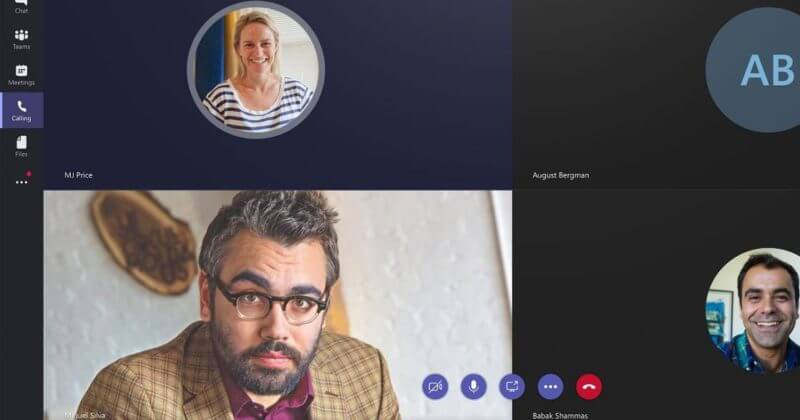
Microsoft Teams Besprechung

Anleitung: Teilnahme an einer Microsoft Teams Besprechung

Sie haben von uns eine Einladung zur Teilnahme an einer Besprechung oder einem Onlineseminar per Microsoft Teams erhalten. Wir geben Ihnen hier einen kleinen Überblick, wie Sie schnell und einfach teilnehmen können.

  1. In der E-Mail finden Sie unter anderem einen Link zur Teilnahme an der Besprechung:
Anleitung: Teilnahme an einer Microsoft Teams Besprechung
  1. Mit Klick auf „Jetzt an der Besprechung teilnehmen“ öffnet sich Ihr Standardbrowser.Nun wählen Sie, wie Sie teilnehmen wollen.
    • Wenn Sie Microsoft Teams bereits auf dem Rechner installiert haben und auch ein aktives Konto besitzen, erhalten Sie direkt eine Meldung, Teams zu starten.
    • Alternativ können Sie die Microsoft Teams App herunterladen und installieren, indem Sie auf den linken Button klicken.
    • Möchten Sie nichts installieren, klicken Sie auf den rechten Button. Hier wird die Teams Besprechung direkt im Browser gestartet. Sie benötigen dafür auch kein Microsoft Konto!
  2. Wenn Sie kein Konto haben und die Besprechung im Browser starten, kommen Sie zunächst auf den Anmeldebildschirm.

Anleitung: Teilnahme an einer Microsoft Teams Besprechung
  1. Hier können Sie Ihren Namen eintragen. Ebenso können Sie hier festlegen, ob Sie Ihre Kamera und das Mikrofon einschalten möchten.
  2. Klicken Sie auf „Jetzt teilnehmen“
  3. Sie gelangen in den Wartebereich.

Anleitung: Teilnahme an einer Microsoft Teams Besprechung
  1. Der Referent wird Sie mit Beginn der Veranstaltung vom Warteraum in die Besprechung holen.

Tipp: Wenn Sie sich innerhalb der Besprechung befinden, sehen Sie im oberen rechten Bereich eine Menüleiste mit der Sie mehrere Funktionen steuern können.

Anleitung: Teilnahme an einer Microsoft Teams Besprechung

Öffnen Sie den Chat, um mit den anderen Teilnehmern Nachrichten auszutauschen.

Erhalten Sie eine Übersicht der Teilnehmer.

Heben Sie Ihre Hand, um zu signalisieren, dass Sie etwas beitragen möchten oder eine Frage haben.

Reagieren Sie auf das Gesagte mit unterschiedlichen Symbolen.

Ändern Sie die Ansicht.

Nehmen Sie weitere Einstellungen vor. (Audio- & Videoeinstellungen)

Aktivieren Sie Ihre Kamera, damit alle Teilnehmer Sie sehen können.

Aktivieren Sie Ihr Mikrofon, damit alle Teilnehmer Sie hören können.

Teilen Sie Ihren Bildschirm, wenn Sie etwas auf Ihrem Screen den anderen Teilnehmern zeigen möchten.

Verlassen Sie die Besprechung.

Lexware mobile: Ihre On-Premise-Software wird mobil

Lexware mobile: Ihre On-Premise-Software wird mobil

Traditionell sind Lexware-Lösungen als On-Premise-Software konzipiert, die auf lokalen Rechnern oder Servern installiert werden und somit an den Arbeitsplatz gebunden sind. Dies kann die Flexibilität im Arbeitsalltag einschränken, insbesondere wenn Sie unterwegs auf wichtige Unternehmensdaten zugreifen möchten.

Was ist Lexware mobile?

Lexware mobile erweitert Ihre bestehende Lexware-Software um die Möglichkeit, über das Internet auf zentrale Daten wie Kundeninformationen, Artikel und Belege zuzugreifen. So können Sie per Smartphone, Tablet oder Laptop jederzeit und überall auf Ihre Daten zugreifen.

Vorteile von Lexware mobile

  • Ortsunabhängiger Datenzugriff: Auch außerhalb des Büros haben Sie stets Zugriff auf aktuelle Kunden-, Artikel- und Belegdaten. Dies ermöglicht es Ihnen, beispielsweise während eines Kundengesprächs sofort Auskunft über Preise und Verfügbarkeiten zu geben.
  • Effiziente Kommunikation: Aktualisieren Sie Kontaktdaten direkt beim Kundenbesuch und synchronisieren Sie diese mit Ihrer Warenwirtschaft. Das spart Zeit und reduziert Fehler.
  • Schnelle Reaktionszeiten: Beantworten Sie Kundenanfragen sofort, ohne zurück ins Büro zu müssen. Das erhöht die Kundenzufriedenheit und stärkt Ihre Geschäftsbeziehungen.

Für wen lohnt sich Lexware mobile besonders?

Montag, 9:40 Uhr. Herr Beckert ist Außendienstler bei einem Fachgroßhändler und steht beim Kunden im Lager. Der fragt nach dem aktuellen Preis für eine Nachbestellung. Ohne Lexware mobile heißt das: Kunde vertrösten, zurück ins Büro, Kollegen anrufen. Mit Lexware mobile zieht er die Preisliste direkt auf dem Tablet – Antwort in 30 Sekunden, nicht in drei Stunden.

Ähnlich läuft es bei Handwerksbetrieben mit Kundenterminen vor Ort. Eine Elektrofirma, die täglich zwischen Baustellen pendelt, muss nicht mehr nach jedem Termin ins Büro, um Rechnungsdaten oder Kontaktinformationen zu prüfen. Der Zugriff läuft über das Smartphone, direkt von der Baustelle aus.

Auch für Geschäftsführer, die viel unterwegs sind, zahlt sich das aus. Wer zwischen zwei Meetings kurz prüfen will, ob eine Zahlung eingegangen ist, muss dafür nicht mehr zurück an den Bürorechner.

Der gemeinsame Nenner: Immer dann, wenn Mitarbeiter regelmäßig außerhalb des Büros mit Kundendaten arbeiten müssen, macht Lexware mobile den Unterschied zwischen „kurz nachschauen“ und „morgen zurückrufen“.

So aktivieren und nutzen Sie Lexware mobile

Lexware mobile ist im Kauf- und Updatepreis Ihrer Lexware-Software enthalten. Zusätzliche Kosten fallen nicht an – vorausgesetzt, Sie nutzen eines der unterstützten Programme: Lexware faktura+auftrag, warenwirtschaft pro/premium, financial office (alle Varianten), handwerk plus/premium oder business plus/pro.

Die Aktivierung läuft in drei Schritten:

Zuerst melden Sie sich mit Ihrem Haufe-Lexware-Benutzerkonto im Lexware Service Center an. Diese Zugangsdaten nutzen Sie später auch für Lexware mobile selbst.

Danach starten Sie die Synchronisation direkt aus Ihrem Lexware-Programm: über die Symbolleiste unter „Lexware mobile“ → „Daten synchronisieren“. Einmal den Auftragsverarbeitungsvertrag bestätigen, fertig.

Zum Schluss melden Sie sich auf dem gewünschten Gerät an – per Smartphone, Tablet oder Laptop über start.lexware.de. Die Daten laufen automatisch in beide Richtungen synchron: Was Sie im Büro ändern, erscheint mobil. Was Sie mobil ändern, landet im Programm.

Ein Punkt für Betriebe mit mehreren Außendienstmitarbeitern: Die Anzahl der Lizenzen hängt an der Programmversion. Einzelplatzversionen bekommen eine Lizenz, Pro-Versionen drei, Premium-Versionen fünf. Wer mehr Mitarbeiter mobil anbinden will, braucht entsprechend die passende Programmversion.

Was Lexware mobile kann – und was nicht

Lexware mobile deckt gezielt die Situationen ab, die unterwegs am häufigsten vorkommen: Kunden-, Lieferanten- und Artikeldaten einsehen, Auswertungen mit Vorjahresvergleich abrufen, Belege mobil erfassen und zur weiteren Verarbeitung ins Lexware-Programm importieren. Kundendaten lassen sich direkt vor Ort anlegen und bearbeiten.

Was es nicht ersetzt: die vollständige Buchhaltung. Rechnungen erstellen, Jahresabschlüsse bearbeiten oder komplexere Buchungsvorgänge bleiben Aufgaben für Ihr Lexware-Programm im Büro. Lexware mobile ist als Ergänzung gedacht, nicht als mobiles Vollprogramm.

Außerdem läuft Lexware mobile immer nur mit den Daten einer Firma gleichzeitig. Wer mehrere Mandanten betreut, muss zwischen den Firmen wechseln – ein Parallelbetrieb ist nicht vorgesehen.

Lexware mobile vs. Lexware Office vs. Lexware Office App – was ist der Unterschied?

Drei Namen, drei Produkte. Das sorgt regelmäßig für Verwechslungen – deshalb einmal klar getrennt:

Lexware mobile ist keine eigenständige Software. Es ist eine kostenlose Erweiterung für Ihre bestehende On-Premise-Lexware-Installation – also die klassische Version, die lokal auf Rechner oder Server läuft. Lexware mobile öffnet dafür den mobilen Zugriff auf Kunden-, Lieferanten-, Artikel- und Belegdaten. Die eigentliche Buchhaltung bleibt auf Ihrem Server im Büro.

Lexware Office ist dagegen eine komplett eigenständige Cloud-Lösung. Keine lokale Installation, kein Server, keine Abhängigkeit von einem bestimmten Rechner. Die gesamte Buchhaltung läuft direkt in der Cloud.

Lexware Office App wiederum ist die mobile App zu Lexware Office – zum Scannen von Belegen unterwegs, verfügbar im App Store und bei Google Play. Wer also nach „Lexware App“ sucht, meint oft dieses dritte Produkt und landet dann bei Lexware mobile auf der falschen Seite.

Kurz gesagt: Wer bereits mit der On-Premise-Version arbeitet und nur unterwegs Zugriff auf Daten braucht, ist mit Lexware mobile richtig. Wer komplett auf Cloud umstellen will, landet bei Lexware Office – und bei mobiler Belegerfassung dort bei der Lexware Office App.

Fazit

Mit Lexware mobile erweitern Sie Ihre On-Premise-Software um mobile Funktionen und machen Ihr Unternehmen flexibler und effizienter. Sie haben Ihre Daten stets griffbereit und können schneller auf Kundenwünsche reagieren. Die Integration in Ihre bestehende Lexware-Software ist ohne zusätzliche Kosten verbunden.

Wie Sie Lexware mobile aktivieren, erfahren Sie hier.

Wie Sie Lexware mobile aktivieren, erfahren Sie hier.

Welches d.velop DMS passt zu Ihnen: Cloud, Hybrid oder On-Premise?

Welches d.velop DMS passt zu Ihnen: Cloud, Hybrid oder On-Premise?

Die Wahl des passenden Dokumentenmanagement-Systems (DMS) ist für Unternehmen von entscheidender Bedeutung, da sie die Effizienz und Sicherheit der Geschäftsprozesse maßgeblich beeinflusst. d.velop bietet mit seinen Cloud-, Hybrid- und On-Premises-Lösungen verschiedene Betriebsformen an, die jeweils spezifische Vor- und Nachteile mit sich bringen. In diesem Beitrag werden die Unterschiede dieser Varianten beleuchtet, um Ihnen bei der Entscheidungsfindung zu helfen.

Cloud-Betrieb

Beim Cloud-Betrieb wird das DMS als Software-as-a-Service (SaaS) über das Internet bereitgestellt. Dies ermöglicht den Nutzern den Zugriff auf ihre Dokumente von jedem Ort und zu jeder Zeit, sofern eine Internetverbindung besteht. Ein wesentlicher Vorteil dieser Betriebsform sind die geringen Anfangsinvestitionen, da keine eigene Hardware angeschafft werden muss und die Abrechnung in der Regel über monatliche Nutzungsgebühren erfolgt. Zudem profitieren Unternehmen von automatischen Updates und Erweiterungen, ohne zusätzlichen administrativen Aufwand. Allerdings kann die Abhängigkeit vom Anbieter sowie mögliche Compliance-Herausforderungen, insbesondere bei sensiblen Daten, als nachteilig empfunden werden.

On-Premises-Betrieb

Der On-Premises-Betrieb zeichnet sich dadurch aus, dass das DMS auf unternehmenseigenen Servern installiert und betrieben wird. Dies bietet maximale Kontrolle über Daten und Infrastruktur sowie eine hohe Anpassungsfähigkeit an spezifische Unternehmensbedürfnisse. Besonders in stark regulierten Branchen kann dies von Vorteil sein. Allerdings sind die initialen Kosten höher, da Investitionen in Hardware und Software erforderlich sind. Zudem obliegt die Verantwortung für Wartung, Updates und Sicherheitsmaßnahmen dem Unternehmen selbst, was zusätzliche Ressourcen bindet.

Hybrid-Betrieb

Der Hybrid-Betrieb kombiniert Elemente des Cloud- und On-Premises-Betriebs. Unternehmen können dabei bestimmte Anwendungen und Daten lokal verwalten, während andere in der Cloud betrieben werden. Dies ermöglicht eine schrittweise Migration in die Cloud und bietet Flexibilität, um sowohl von lokalen als auch von Cloud-basierten Lösungen zu profitieren. Allerdings erfordert diese Betriebsform ein höheres Maß an Integration und Management, was die Komplexität erhöhen kann.

d.velop Produktfunktionen im Vergleich

Kriterien für die Wahl der richtigen Betriebsform

Bei der Entscheidung für die geeignete Betriebsform sollten Unternehmen verschiedene Faktoren berücksichtigen. Dazu zählen das Datenvolumen und die Speicheranforderungen, spezifische Branchen- und Compliance-Vorgaben, die vorhandenen IT-Ressourcen und -Kompetenzen sowie das verfügbare Budget. Zudem ist es wichtig, die langfristige Skalierbarkeit und zukünftige Unternehmensziele in die Überlegungen einzubeziehen.

Fazit

Die Wahl zwischen Cloud-, On-Premises- und Hybrid-Betrieb hängt von den individuellen Anforderungen und Zielen Ihres Unternehmens ab. Jede Betriebsform bietet spezifische Vorteile und Herausforderungen. Eine sorgfältige Analyse Ihrer Bedürfnisse sowie eine fundierte Beratung können dabei helfen, die optimale Lösung zu finden.


Sie sind unsicher, welche Betriebsform am besten zu Ihrem Unternehmen passt? Unsere Experten stehen Ihnen gerne für ein persönliches Beratungsgespräch zur Verfügung.


Kontaktieren Sie uns noch heute und entdecken Sie, wie d.velop documents Ihre Geschäftsprozesse optimieren kann. Oder nehmen Sie an einer unserer kostenfreien Info-Veranstaltungen teil.

Wichtige Information: Support-Ende für Windows 10 und Office 2016/2019 im Oktober 2025

Wichtige Information: Support-Ende für Windows 10 und Office 2016/2019 im Oktober 2025

Am 14. Oktober 2025 endet der offizielle Support für mehrere Microsoft-Produkte, darunter Windows 10 Home und Pro (Home, Pro, Pro Education, Pro for Workstations) sowie die Office-Versionen 2016 und 2019. Nach diesem Datum stellt Microsoft keine Sicherheitsupdates, Fehlerbehebungen oder technischen Support mehr für diese Software bereit. Die weitere Nutzung erhöht somit das Risiko von Sicherheitslücken und Systeminstabilitäten.

Was bedeutet das für Sie?

Ohne regelmäßige Updates können neue Sicherheitslücken nicht geschlossen werden, was Ihr System anfälliger für Cyberangriffe macht. Zudem erhalten Sie keinen technischen Support mehr, falls Probleme auftreten.

Unsere Empfehlungen:

  1. Hardware-Überprüfung: Prüfen Sie, ob Ihre aktuellen Geräte die Systemanforderungen für Windows 11 und Microsoft 365 erfüllen. Gegebenenfalls ist eine Aktualisierung der Hardware notwendig.
  2. Upgrade auf Windows 11: Wenn Ihre Hardware kompatibel ist, empfehlen wir ein Upgrade auf Windows 11. Dieses Betriebssystem bietet aktuelle Sicherheitsfunktionen und wird weiterhin von Microsoft unterstützt.
  3. Wechsel zu Microsoft 365: Für Office-Nutzer ist der Umstieg auf Microsoft 365 sinnvoll. Diese Abonnementlösung stellt sicher, dass Sie stets die neuesten Funktionen und Sicherheitsupdates erhalten.
  4. Planung der Migration: Beginnen Sie frühzeitig mit der Planung des Umstiegs, um einen reibungslosen Übergang zu gewährleisten und Ausfallzeiten zu minimieren.

Als IT-Systemhaus stehen wir Ihnen gerne beratend zur Seite und unterstützen Sie bei der Umsetzung dieser Maßnahmen. Kontaktieren Sie uns für eine individuelle Beratung und Planung.

FAQ: eRechnungen und revisionssichere Archivierung

FAQ: eRechnungen und revisionssichere Archivierung

Willkommen in unserem FAQ-Bereich zur eRechnung und revisionssicheren Archivierung.

Wir erhalten oft Fragen zur eRechnungspflicht und möchten Ihnen hier klare Antworten bieten, damit Sie sich besser orientieren können.

Keine Sorge, auch wenn die Umstellung komplex wirkt: Mit Tools wie Lexware, Lexware office (lexoffice) und d.velop sind Sie bestens auf die Anforderungen vorbereitet.

Wir erhalten oft Fragen zur eRechnungspflicht und möchten Ihnen hier klare Antworten bieten, damit Sie sich besser orientieren können.

Keine Sorge, auch wenn die Umstellung komplex wirkt: Mit Tools wie Lexware, Lexware Office (lexoffice) und ecoDMS sind Sie bestens auf die Anforderungen vorbereitet.

Sollten Sie hier nicht fündig werden, erreichen Sie uns jederzeit unter info@prem-tec.de. Wir beantworten gern Ihre Fragen!

Was ist der Unterschied zwischen Lexware und Lexware office (lexoffice)? Können beide Programme eRechnungen verarbeiten?

Lexware und Lexware office (lexoffice) sind beides Programm-Varianten aus dem Haufe-Konzern. Während Lexware auf dem Computer installiert wird, steht Lexware office (lexoffice) ausschließlich in der Cloud – also über den Browser – zur Verfügung.

Ob Ihr Lexware oder Lexware office (lexoffice) die eRechnungen unterstützt, entnehmen Sie bitte dieser Tabelle.

Um eRechnungen für mehrere Unternehmen in Lexware verarbeiten zu können, richten Sie einfach mehrere Mandanten ein. Bei Lexware Office (lexoffice) benötigen Sie für jedes Unternehmen einen eigenen Login mit einer gesonderten E-Mail-Adresse.

Anders als Lexware, ist Lexware Office (lexoffice) speziell auf die Bedürfnisse von Einsteigern ausgelegt. Sie können daher viel im Programm selbst erledigen. Wenn Sie sich unsicher fühlen, empfehlen wir jedoch immer einen Steuerberater zu Rate zu ziehen. Lexware Office (lexoffice) bietet dazu auch einen Service zur Vermittlung von Steuerberatern an.

Aktuell sind noch keine Bußgelder bekannt. Das Finanzamt wird voraussichtlich im Zusammenhang mit der GoBD Strafen verhängen oder die Buchführung verwerfen, da die Vorgaben nicht erfüllt werden.

Die eRechnung gilt ausschließlich in Deutschland. Ausländische Dienstleister und Lieferanten unterliegen den Regularien im Heimatland und sind damit nicht verpflichtet, eRechnungen zu empfangen oder zu versenden.

Nein! eRechnungen gelten ausschließlich für Geschäftskunden. Privatkunden sind davon nicht betroffen.

Für Beträge unter 250 Euro sind eRechnungen nicht verpflichtend, es sei denn, beide Parteien haben dies explizit vereinbart.

Ja, ein Dokumentenmanagementsystem ist eine sehr gute Variante, eRechnungen revisionssicher zu archivieren. Weitere Informationen dazu finden Sie im Blogbeitrag Revisionssichere Archivierung: Mehr als nur Dokumente aufbewahren.

Hier muss zwischen öffentlichen und privaten Institutionen unterschieden werden.

Öffentliche Institutionen müssen sich mit den Landesbehörden abstimmen. Im Lexware-Kontext gibt es aber kaum Sonderfälle. Ggf. kommen auch Vereinslösungen infrage. Das betrachten wir gern mit Ihnen in einem individuellen Gespräch. Sie können sich dafür gern einen Termin mit uns buchen.

Entsprechend der GoBD sind alle Rechnungen archivierungspflichtig – egal ob PDF, Papier oder eRechnung. Zusätzlich wird empfohlen, auch Lieferscheine und Bestellungen aufzubewahren – GoBD oder Abgabenordnung geben da schon seit Jahren die Vorgaben.

ZUGFeRD ist ein spezieller Versandweg für eRechnungen. Diese Möglichkeit ist in Lexware bereits vorhanden und muss lediglich im Kunden aktiviert werden.

Das lässt sich pauschal schwer sagen. Unsere Rechnungsdateien haben eine ungefähre Größe von 80 bis 100 kB. Bei einem Speichervolumen von 5 GB (z. B. mit der Lexware archivierung) können Sie also bis zu 50.000 Rechnungen archivieren.

Möchten Sie weitere Dokumente archivieren oder Ihr gesamtes Dokumentenmanagement automatisieren, empfehlen wir eher die Lösung von ecoDMS. Hier gibt es kein festes Datenlimit, da die Archivierung auf Ihrer eigenen Infrastruktur läuft.

Ja. Auch Online-Shops müssen für die eRechnung fit gemacht werden, da es hier keine Sonderregelungen gibt.

Sie sind nicht verpflichtet, aber es wird empfohlen, um den Abrechnungsprozess nicht unnötig zu verzögern.

Für komplexe Rechnungsprozesse, bei denen mehrere Nutzer involviert sind, empfehlen wir ecoDMS mit dem optionalen WORKZ Add-on. Damit lassen sich Freigabeprozesse automatisieren und Dokumente gezielt an andere Unternehmensbereiche weiterleiten.

Für komplexe Rechnungsprozesse, bei denen mehrere Nutzer involviert sind, empfehlen wir das Dokumentenmanagementsystem von d.velop. Darin lassen sich beispielsweise automatisierte Rechnungsfreigaben oder auch die Weitergabe in andere Unternehmensbereiche abbilden.

Revisionssichere Archivierung bedeutet, dass digitale Dokumente so gespeichert werden, dass sie unveränderbar, nachvollziehbar und vollständig sind, um rechtlichen Anforderungen wie den GoBD, HGB und DSGVO zu entsprechen. Dies stellt sicher, dass alle Dokumente bei Prüfungen oder Rechtsstreitigkeiten lückenlos nachweisbar sind. Moderne Archivierungslösungen bieten Schutz vor unbefugtem Zugriff, gewährleisten die langfristige Verfügbarkeit und integrieren sich nahtlos in bestehende IT-Strukturen, was die Effizienz im Unternehmen deutlich erhöht.

Sollten Sie ihr nicht fündig werden, erreichen Sie uns jederzeit unter info@prem-tec.de. Wir beantworten gern Ihre Fragen!

Gibt es eine Möglichkeit, Rechnungen in einem Dokumentenmanagementsystem (DMS) zu verwalten?

Ja, ein Dokumentenmanagementsystem ist eine sehr gute Variante eRechungen revisionssicher zu archivieren. Weitere Informationen dazu finden Sie im Blogbeitrag Revisionssichere Archivierung: Mehr als nur Dokumente aufbewahren.

Auch Barbelege müssen digitalisiert und revisionssicher archiviert werden, um den gesetzlichen Anforderungen zu entsprechen. Viele Programme bieten eine Scan- und Importfunktion dafür.

Hier gibt es noch keinen offiziellen Bußgeldkatalog. Aufgrund der engen Verflechtung der unterschiedlichen Gesetze kann davon ausgegangen werden, dass immer eine Begründung gefunden wird, um die Buchhaltung zu verwerfen. Hinzu kommt der Faktor Vorsatz und Fahrlässigkeit, der unter Umständen mit hineinspielt.

In 99 % der Fälle ist das Verwerfen der Buchhaltung durch das Finanzamt immer teurer als eine ordentliche Buchhaltungslösung.

Nein, es ist keine Pflicht. Wir würden es aber allen Kunden empfehlen, zumindest die Geschäftsjahre, die noch nicht vom Finanzamt bestätigt sind, zu importieren.

Entsprechend der GoBD sind alle Rechnungen archivierungspflichtig – egal ob PDF, Papier oder eRechnung. Zusätzlich wird empfohlen auch Lieferscheine und Bestellungen aufzubewahren – GoBD oder Abgabenordnung geben da schon seit Jahren die Vorgaben.

Ja. Wenn Sie eine Rechnung per E-Mail erhalten haben, müssen Sie diese ebenfalls revisionssicher archivieren.

Nein. Sie sind verpflichtet, sowohl die E-Mail mit der Rechnung im Anhang, als auch die Rechnung selbst zu archivieren. Die Archivierung der E-Mail reicht dabei nicht aus.

Das lässt sich pauschal schwer sagen. Unsere Rechnungsdateien haben eine ungefähre Größe von 80 bis 100 kB. Bei einem Speichervolumen von 5 GB (z. B. mit der Lexware archivierung) können Sie also bis zu 50.000 Rechnungen archivieren.

Möchten Sie weitere Dokumente archivieren oder Ihr gesamten Dokumentenmanagement automatisieren, empfehlen wir eher die Lösung von d.velop. Hier steht Ihnen aufgrund der umfangreichen Funktionen wesentlich mehr Speicherkapazität zur Verfügung.

Hier besteht das Trennungsgebot. Eine Software sollte daher entweder mandantenfähig sein oder zumindest eine klare, geprüfte Trennung der Dokumentenbestände ermöglichen. Das hängt stark von Anzahl und Struktur Ihrer Firmen ab – sprechen Sie uns gern an, wir schauen uns das gemeinsam mit Ihnen an.

Ja. Die Archivierungspflicht muss auch bei Systemwechsel sichergestellt werden. Protokollierungen werden dann sehr relevant. Hierzu beraten wir Sie gern individuell. Dazu können Sie ganz bequem einen Termin buchen.

Jain. Während in Lexware Office erstellte Belege gemäß den gesetzlichen Vorgaben archiviert werden, gilt das nicht für importierte Rechnungen. Wird zum Beispiel ein E-Mail-Postfach angebunden, um Rechnungen direkt ins Programm zu laden, erstellt Lexware Office lediglich eine Kopie. Das ist nicht GoBD-konform. Demzufolge benötigen Sie dafür eine zusätzliche Archivierungslösung.

Ein Laptop, mehrere Arbeitsplätze – Nahtlos Weiterarbeiten dank Docking-Station

Ein Laptop, mehrere Arbeitsplätze – Nahtlos Weiterarbeiten dank Docking-Station

Stellen Sie sich vor, Sie starten Ihren Tag im Büro, arbeiten konzentriert an Ihrem Desktop-PC mit mehreren Bildschirmen und einer bequemen Tastatur. Am Nachmittag wechseln Sie ins Homeoffice, um flexibler auf private Termine reagieren zu können. Dort wartet jedoch bereits der erste Frustmoment: Ihr Dienst-Laptop hat nicht die gleichen Einstellungen wie der Desktop-PC, einige wichtige Dateien fehlen sogar und das Anstecken der notwendigen Peripheriegeräte wird zur nervenaufreibenden Kabelsuche. Kommt Ihnen das bekannt vor?

Die Herausforderung des modernen Arbeitsplatzes

Viele von uns kennen diese Situation nur zu gut: Wir möchten flexibel arbeiten – mal im Büro, mal zu Hause oder unterwegs. Aber oft führt der Wechsel zwischen verschiedenen Geräten wie Desktop-PCs und Laptops zu einem Durcheinander: verschiedene Datenstände, Kabelsalat und unnötiger Zeitverlust. Sicher, Daten können mit OneDrive synchronisiert werden, aber auch das braucht Zeit – und wehe, die Internetverbindung ist langsam. Schon wird das Homeoffice zur Geduldsprobe.

Die Lösung: Flexibles Arbeiten mit einer Dockingstation

Die Lösung klingt einfach: ein mobiles Gerät wie ein Laptop oder Tablet, das an die lokale Hardware angeschlossen wird. Doch wie bewältigt man das Problem der begrenzten Anschlussmöglichkeiten und des Kabelchaos?

Der Schlüssel dazu ist die Dockingstation.

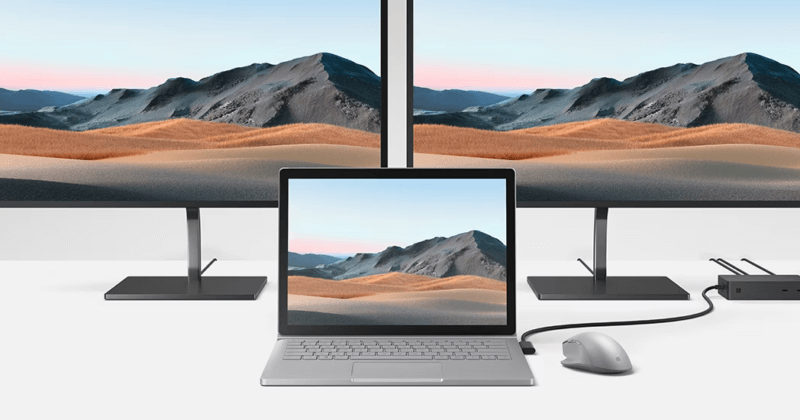
Was ist eine Dockingstation? Eine Dockingstation ist ein kleines, praktisches Gerät, an das Sie mehrere Geräte gleichzeitig anschließen können: Monitore, Tastaturen, Mäuse, Drucker, Netzwerke – alles über eine einzige Verbindung. Diese Dockingstation bleibt im Büro oder Homeoffice, und Sie verbinden sie einfach mit Ihrem Laptop oder Tablet. Einmal angedockt, haben Sie sofort Zugriff auf Ihre gesamte Arbeitsumgebung.

Vorteile von Dockingstationen für den flexiblen Arbeitsplatz

Dockingstationen bieten viele Vorteile, die das Arbeiten an verschiedenen Orten erleichtern:

  • Einheitliche Arbeitsumgebung: Mit nur einem Gerät – Ihrem Laptop oder Tablet – haben Sie überall die gleichen Einstellungen und Daten. Das spart Zeit und vermeidet Ärger mit Synchronisationsprozessen.
  • Anschlussmöglichkeiten für mehrere Geräte: Über eine einzige Verbindung können Sie hochauflösende Monitore, Tastaturen, Mäuse, Headsets und andere Geräte anschließen. Das bedeutet weniger Kabelsalat und mehr Zeit für die wichtigen Dinge.
  • Bessere Ergonomie und höhere Produktivität: Mehrere Monitore erleichtern die Übersicht und das schnelle Wechseln zwischen Anwendungen, was den Arbeitsfluss deutlich verbessert.
  • Einfaches Setup: Einmal eingerichtet, müssen Sie nur noch Ihren Laptop oder Ihr Tablet andocken, und alles ist sofort einsatzbereit – keine zeitraubenden Konfigurationen mehr.
  • Zukunftssicherheit: Je nach Modell können Dockingstationen verschiedene Gerätetypen und -generationen unterstützen, was sie zu einer nachhaltigen Investition macht.
Ein Laptop, mehrere Arbeitsplätze – Nahtlos Weiterarbeiten dank Docking-Station

Docking-Lösungen von Microsoft, Lenovo und Terra im Vergleich

Mittlerweile bieten zahlreiche Hersteller Docking-Lösungen für die eigenen Produkte an. Viel haben zusätzlich auch universelle Docks für markenfremde Geräte im Portfolio. In den vergangenen Jahren haben wir vor allem mit den Produkten von Microsoft, Lenovo und terra sehr gute Erfahrungen gemacht. Damit Sie im Produkt-Dschungel den Überblick behalten, finden Sie folgend unsere Empfehlungen für unterschiedliche Anwendungsszenarien.

Microsoft

Wer bereits im Microsoft-Ökosystem unterwegs ist, sollte einen Blick auf das Surface Dock 2 werfen. Es ist speziell für die Surface-Reihe entwickelt und erlaubt den Anschluss von bis zu zwei 4K-Monitoren*. Netter Nebeneffekt: Der Laptop oder das Tablet wird gleichzeitig geladen, sodass kein zusätzliches Ladekabel notwendig ist. Auch Internet über LAN, Drucker oder professionelles Headset können angeschlossen werden.

Die Microsoft-Hardware eignet sich besonders für Nutzer, die keine besonderen Anforderungen an die Grafik oder Prozessor haben. Für Konstruktionsprogramme und Bildbearbeitung sollte man eher auf die Lösungen von Lenovo setzen.

*Psssst: Es gibt auch Möglichkeiten, mehr als zwei Bildschirme anzuschließen. Dazu sprechen Sie aber besser mit unseren Profis aus Admin-Abteilung 🤓

Lenovo

Wer Geräte mit einer höheren Leistungsanforderung benötigt, greift besser zu den Laptops von Lenovo. Die Bandbreite reicht von kleinen, schlanken Geräten mit Touch-Display bis hin zu leistungsstarken „Arbeitstieren“. Für beide Enden der Leistungsskala gibt es ein Dock, welches speziell für ThinkPads konzipiert wurde. Aber auch Nutzer anderer Marken gehen nicht leer aus, denn im Portfolio befindet sich auch eine Docking-Lösung für Fremdgeräte.

Allerdings sollte beachtet werden, dass der Support über die Garantie hinaus recht preisintensiv sein kann. Daher sollten Nutzer, die auf umfassenden Service Wert legen, diesen Punkt in ihre Entscheidung einbeziehen.

terra (Wortmann)

Wer eine ähnliche Leistung wie bei Lenovo sucht, dabei aber besonderen Wert auf einen ausgezeichneten Support legt, ist bei terra gut aufgehoben. Die Hardware aus der deutschen PC-Schmiede Wortmann eignet sich besonders für preisbewusste KMUs. Auch hier wird neben einem Universal-Dock eine Dockingstation speziell für die eigenen Geräte angeboten. Besonders hervorzuheben sind die attraktiven Support-Pakete, die weit über den Standard hinausgehen und maßgeschneiderte Lösungen für jedes Unternehmen bieten.

Die Docks von Microsoft, Lenovo und terra im Vergleich

Kriterium

Microsoft

Lenovo

terra (Wortmann)

Spezialisierung Speziell für Surface-Geräte entwickelt. Geeignet für Nutzer ohne besondere Anforderungen an Grafik oder Prozessor. Geräte für höhere Leistungsanforderungen, geeignet für intensive Anwendungen wie Konstruktionsprogramme und Bildbearbeitung. Geräte mit ähnlicher Leistung wie Lenovo, ideal für preisbewusste KMUs, die Wert auf exzellenten Support legen.
Docking-Optionen Surface Dock 2, ermöglicht den Anschluss von bis zu zwei 4K-Monitoren und weiteren Peripheriegeräten. Docking-Lösungen für ThinkPads und Fremdgeräte, passend für eine breite Palette von Geräten und Anforderungen. Bietet sowohl Universal-Docks als auch spezielle Dockingstationen für eigene Geräte.
Monitor-Anschluss Bis zu zwei 4K-Monitore; es gibt Möglichkeiten, mehr anzuschließen (Beratung durch IT-Profis empfohlen). Unterstützt mehrere Bildschirme je nach Docking-Lösung und Gerätemodell. Unterstützt mehrere Monitore, abhängig von Dockingstation und Gerätemodell.
Support und Service Support über die Garantie hinaus kann teuer sein; umfassender Service muss in die Entscheidung einbezogen werden. Hervorragender Support mit maßgeschneiderten Lösungen, attraktive Support-Pakete über den Standard hinaus.
Zielgruppe Nutzer im Microsoft-Ökosystem, die keinen hohen Bedarf an Grafik- oder Prozessorleistung haben. Nutzer mit höheren Leistungsanforderungen, z. B. für Konstruktion und Bildbearbeitung. Preisbewusste kleine und mittelständische Unternehmen (KMUs), die Wert auf guten Support legen.
Bemerkungen Ermöglicht gleichzeitig das Laden des Geräts, kein zusätzliches Ladekabel nötig. Umfassendes Portfolio von leichten Laptops bis zu leistungsstarken Workstations. Deutsche Marke, bekannt für ihre maßgeschneiderten Lösungen und hohe Servicequalität.
Kompatibilität Surface Dock 2 ist kompatibel mit einer Vielzahl von Surface-Geräten (Surface Pro, Surface Laptop, Surface Book usw.) und unterstützt unterschiedliche Auflösungen und Bildwiederholraten. Nicht kompatibel mit Geräten anderer Marken. Lenovo Docks sind mit einer breiten Palette von Lenovo ThinkPads sowie mit Fremdgeräten kompatibel. Terra Docking-Lösungen sind sowohl für Terra-eigene Geräte als auch für Universalgeräte geeignet.
Portauswahl 7 Ports inklusive zwei USB-C vorne (15W), zwei USB-C hinten, zwei USB-A, 1-Gigabit Ethernet und Audioanschluss. Verschiedene Konfigurationen mit USB-C, USB-A, Ethernet und mehr, je nach Modell. Mehrere USB-Anschlüsse, Ethernet, Display-Anschlüsse, je nach Modell und Anforderungen.
Management-Funktionen Unterstützt zentrale IT-Verwaltung wie Firmware-Updates und Sicherheitskontrollen über Windows Management Instrumentation (WMI) und Surface Enterprise Management Mode (SEMM). Verwaltungsfunktionen variieren je nach Dock und Einsatzbereich, weniger spezifische IT-Management-Funktionen. Einfache Verwaltung durch standardmäßige Funktionen und Management-Tools für kleinere Unternehmen.
Stromversorgung 199W externer Stromversorgung, unterstützt schnelles Aufladen und Wake-on-LAN-Funktionalität. Stromversorgung variiert je nach Modell, unterstützt häufig Aufladung und Netzwerkfunktionen. Ausreichende Stromversorgung für die meisten Geräte, abhängig vom gewählten Dock.

Fazit: Effizienter und flexibler Arbeiten mit der richtigen Dockingstation

Zugegeben, wir reden hier von einem konkreten Szenario: mehrere stationäre Arbeitsplätze, ein mobiles Gerät (Laptop oder Tablet) und die Arbeit in der Cloud. Unserer Erfahrung nach ist dieses Setup aber besonders für Nutzer, die regelmäßig im Homeoffice sind, interessant.

Die Dockingstation ist eine gute Möglichkeit, den Wechsel zwischen unterschiedlichen Arbeitsorten bequem und effizient abzubilden. Kabelsalat, Datensynchronisation und abweichende Einstellungen entfallen, da nur noch ein einziges Gerät im Einsatz ist.

Die Wahl der Dockingstation hängt dabei stark von den individuellen Anforderungen an die restliche Hardware ab. Microsoft bietet nahtlose Integration für Surface-Nutzer, Lenovo punktet mit leistungsstarken Optionen für anspruchsvolle Anwender, und terra überzeugt mit einem hervorragenden Preis-Leistungs-Verhältnis und starkem Support.

Wir finden jedenfalls, dass Dockingstationen nicht nur ein nettes Gadget, sondern ein echter Gamechanger für die hybride Arbeitswelt sind.

Gern konfigurieren wir auch Ihre Arbeitsplätze entsprechend Ihrer individuellen Anforderungen. Sprechen Sie uns einfach an.

Revisionssichere Archivierung: Mehr als nur Dokumente aufbewahren

Revisionssichere Archivierung: Mehr als nur Dokumente aufbewahren

„Revisionssicher“ ist kein Marketingbegriff, sondern eine feste Anforderung aus der GoBD (den Grundsätzen zur ordnungsmäßigen Führung und Aufbewahrung von Büchern). Ein Dokument gilt als revisionssicher archiviert, wenn es sich im Nachhinein nicht mehr unbemerkt verändern lässt, über die gesamte Aufbewahrungsfrist vollständig im Originalzustand erhalten bleibt und sich für einen sachverständigen Dritten — etwa im Rahmen einer Betriebsprüfung — jederzeit nachvollziehen lässt. Betroffen sind Rechnungen, Verträge, Geschäftsbriefe und alle sonstigen Buchungsbelege, egal ob sie auf Papier eingehen, als PDF per E-Mail ankommen oder als eRechnung im XRechnung- oder ZUGFeRD-Format verschickt werden.

Genau daran scheitern die naheliegenden Lösungen. Ein Ordner auf dem Server oder ein Cloud-Laufwerk speichert Dateien zwar zuverlässig, protokolliert aber keine Änderungen. Wird eine Datei überschrieben oder gelöscht, gibt es dafür keinen Nachweis. Für das Finanzamt zählt das im Zweifel nicht als ordnungsgemäße Aufbewahrung.

Dafür gibt es spezialisierte Archivierungslösungen. Sie protokollieren jeden Zugriff und jede Änderung, verhindern nachträgliche Manipulation und sorgen dafür, dass Dokumente über die komplette Aufbewahrungsfrist unverändert abrufbar bleiben.

Wer die vollständige rechtliche Einordnung zur GoBD sucht — Aufbewahrungsfristen, Konsequenzen bei einer Betriebsprüfung, Zuständigkeiten —, findet das im Beitrag Gesetzliche Anforderungen an die IT – GoBD.

Warum ist revisionssichere Archivierung wichtig?

Unternehmen sind gesetzlich verpflichtet, bestimmte Dokumente über festgelegte Zeiträume aufzubewahren. Eine revisionssichere Archivierung gewährleistet, dass diese Unterlagen den gesetzlichen Anforderungen entsprechen und bei Prüfungen oder rechtlichen Auseinandersetzungen als Beweismittel dienen können.

Warum sind Word-, Excel- oder „normale“ PDF-Dateien ungeeignet?

Word- und Excel-Dateien können nachträglich geändert werden, ohne dass diese Änderungen nachvollziehbar sind. Zudem bieten sie keine integrierten Funktionen zur Sicherstellung der Unveränderbarkeit oder zur Protokollierung von Zugriffen und Änderungen. Auch PDFs lassen sich mit den entsprechenden Programmen einfach „ohne Spuren“ verändern. Daher erfüllen sie nicht die Anforderungen an eine revisionssichere Archivierung.

Welche Lösung erfüllt die Anforderungen der GoBD?

Spezialisierte Lösungen zum Dokumentenmanagement (ecoDMS) oder zur einfachen E-Mail- und Belegarchivierung (Lexware archivierung) bieten Funktionen, die eine revisionssichere Archivierung ermöglichen. Sie stellen sicher, dass Dokumente unveränderbar gespeichert werden, Zugriffe und Änderungen protokolliert sind und die gesetzlichen Vorgaben eingehalten werden.

Lexware archivierungecoDMS
ZielgruppeKleine bis mittelständische Unternehmen, insbesondere Nutzer von Lexware-ProduktenKMU, 1 bis ca. 50 Arbeitsplätze
FunktionalitätFokus auf revisionssichere Archivierung von Belegen und DokumentenVollständiges DMS: Dokumentenerfassung, Volltextsuche mit OCR, Workflows optional über WORKZ Add-on
IntegrationNahtlose Integration in Lexware-Softwareprodukte*

*kann aber auch unabhängig von Lexware genutzt werden.
Plugins für Office und E-Mail-Programme
SkalierbarkeitGeeignet für kleinere Datenmengen; Erweiterungspotenzial begrenztKein Datenlimit (eigene Infrastruktur), Lizenz pro Arbeitsplatz erweiterbar
BenutzerfreundlichkeitEinfache Bedienung, speziell für Lexware-Nutzer konzipiertDrag & Drop, google-ähnliche Suche, einfache Einarbeitung
Cloud-FähigkeitPrimär lokale Installation; Cloud-Optionen begrenztClient-Server-System, lokal installierbar; Cloud-Hosting über externe Partner möglich; mobiler Zugriff per Webclient
Sicherheit & ComplianceErfüllt GoBD-Anforderungen für revisionssichere ArchivierungGeprüft nach IDW PS 880; GoBD- und DSGVO-konform
PreisgestaltungPro Monat/2 User

ab 19,90 €/Monat
[Im Shop bestellen]
einmalig ab 125 €/Arbeitsplatz, keine laufenden Kosten
Inkludierter Speicherplatz5 GBKein Datenlimit

Mehr zu den Einsatzszenarien von ecoDMS lesen Sie im Beitrag Dokumentenmanagement im Mittelstand: Für wen ist ecoDMS die richtige Wahl.

Wie passt die elektronische Rechnungsstellung (eRechnung) in dieses Thema?

Elektronische Rechnungen, kurz eRechnungen, sind digitale Rechnungen, die in standardisierten Formaten wie ZUGFeRD oder XRechnung erstellt werden. Sie ermöglichen eine automatisierte Verarbeitung und reduzieren Fehler sowie manuellen Aufwand. Seit dem 27. November 2020 sind öffentliche Auftraggeber in Deutschland auf Bundesebene verpflichtet, solche Rechnungen zu empfangen und zu verarbeiten. Ab dem 1. Januar 2025 gilt die Verpflichtung zum Empfang von eRechnungen nun auch für einen Großteil der Unternehmen. Damit rückt auch die revisionssichere Archivierung in den Fokus vieler Akteure, um den gesetzlichen Anforderungen gerecht zu werden.

Einen ausführlichen Beitrag dazu finden Sie hier: Von der Papierrechnung zur revisionssicheren eRechnung

Zusammenfassung

Zusammenfassend ist die revisionssichere Archivierung ein unverzichtbarer Bestandteil des modernen Dokumentenmanagements. Sie stellt sicher, dass digitale Dokumente den gesetzlichen Vorgaben entsprechen und bei Bedarf in ihrem Originalzustand verfügbar sind. Spezialisierte Lösungen wie ecoDMS unterstützen Unternehmen dabei, diese Anforderungen effizient umzusetzen.

Möchten Sie mehr erfahren? Kontaktieren Sie uns für eine individuelle Beratung oder besuchen einfach eine unserer Info-Veranstaltungen.